Gestisci più LogMeIn Resolve biglietti contemporaneamente

Gestisci più LogMeIn Resolve biglietti contemporaneamente

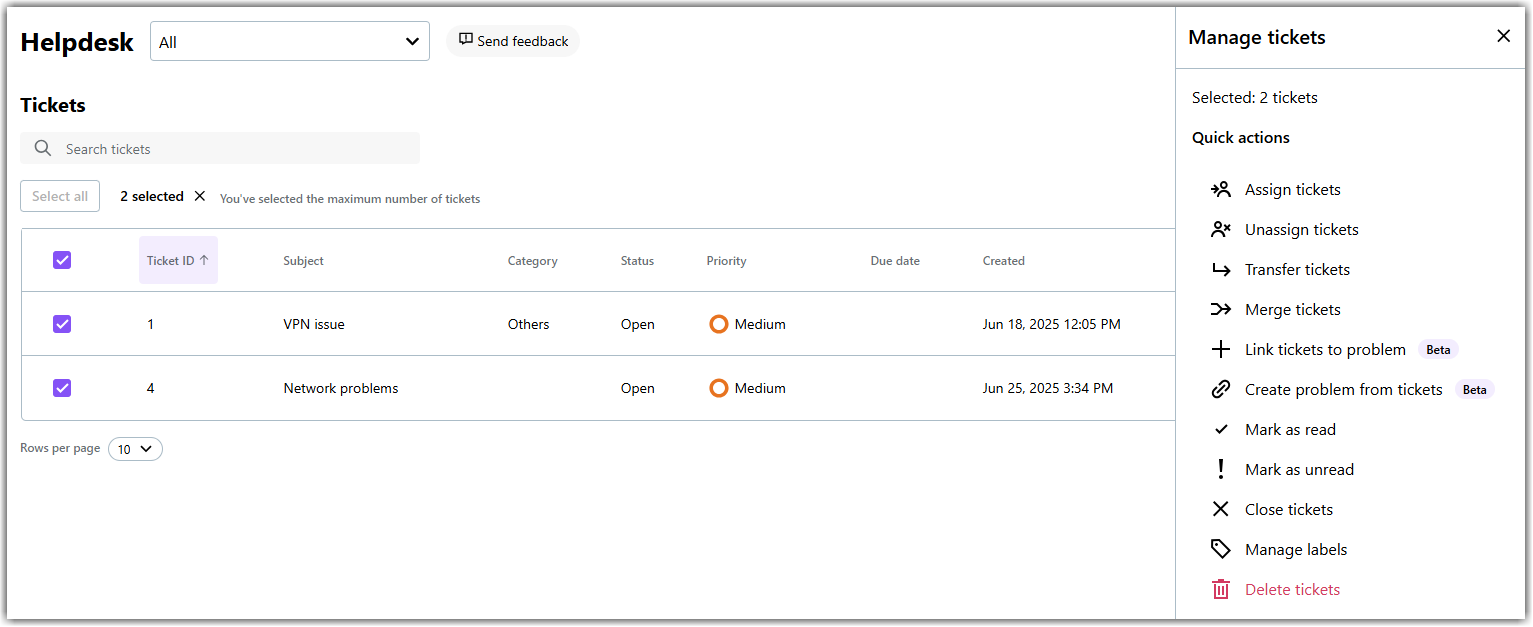
Puoi selezionare più ticket dell'Helpdesk per gestirli insieme.

  1. In Console, vai alla pagina Helpdesk e cambia la vista in vista elenco.
  2. Usa le caselle di controllo a sinistra per selezionare i biglietti che vuoi gestire.
    Puoi Aggiungere filtri per selezionare solo una serie di biglietti o anche Selezionare tutti i biglietti.
  3. Hai le seguenti opzioni:
    • Assegna biglietti - Assegna i biglietti selezionati a un agente. Vedi Assegnazioni ticketa un agente nella cartella Console LogMeIn Resolve
    • Non assegnati i biglietti - Rimuove l'agente assegnato dai biglietti selezionati.
    • Trasferisci ticket - Trasferisce i ticket a un altro servizio helpdesk. Vedi Trasferisci ticketad un altro servizio di helpdesk in LogMeIn Resolve
    • Unisci tickets - Unendo i file tickets, puoi ridurre il numero di ticketche vengono creati sullo stesso argomento e che sono essenzialmente dei duplicati l'uno dell'altro. Ad esempio, quando più clienti finali creano ticketsu un errore di rete, puoi unirli sotto un unico file ticket. Unisci ticketsaranno rimossi dall'elenco dell'Helpdesk ticket ma saranno disponibili attraverso il loro genitore ticket. È disponibile solo quando si selezionano più tickets.
    • Collegamento ticketal problema - Link ticketa un problema ticket. Questa opzione è disponibile solo se hai almeno un problema ticket nel menu Gestione dei problemi.
    • Crea un problema da tickets - Crea un problema ticket a cui vengono automaticamente collegati gli helpdesk ticketselezionati vengono collegati automaticamente.
    • Segnala come letto - Cancella la notifica (punto esclamativo) dal campo Aggiornato e conferma la modifica del ticket.
    • Segnala come non letto - Contrassegna il ticket come se avesse subito una modifica del contenuto su cui dovresti indagare. Questo è evidenziato da un punto esclamativo nella colonna Aggiornato. La colonna Aggiornato serve anche come notifica per gli agenti, in modo che vedano quando il contenuto di un ticket è cambiato. Questa è una notifica specifica per l'agente, il che significa che se un agente visualizza il ticket, il suo stato Aggiornato cambierà solo per quello specifico agente. Gli altri agenti continueranno a vedere il biglietto come non letto.
      Note: I nuovi ticket creati dagli utenti finali a partire da un'e-mail o da Microsoft Teams sono inizialmente contrassegnati come non letti.
    • Chiudi i biglietti - Cambia lo stato dei biglietti selezionati in Chiusi. Vedi Chiudere l'helpdesk ticketnella sezione Console LogMeIn Resolve
    • Gestisci le etichette - Aggiunge o rimuove le etichette dal sito selezionato. tickets.
    • Elimina i ticket - Rimuove i ticket selezionati dal tuo servizio helpdesk. Se durante l'eliminazione si verifica un problema di rete, i ticket selezionati tornano allo stato originale.
Article last updated: 4 July, 2025